


はじめに
WordPressで制作したホームページは、公開後も定期的な更新や確認を行うことで、安心して使い続けやすくなります。
「ホームページの保守管理」と聞くと難しく感じるかもしれませんが、主な内容はWordPressやプラグインの更新、バックアップ、表示やお問い合わせフォームの確認などです。
この記事では、ホームページの保守管理とは何か、WordPressで必要な理由、放置した場合に起こりやすいこと、自分で管理する場合の注意点についてわかりやすく解説します。
ホームページの保守管理とは?
ホームページの保守管理とは、公開後のホームページを安全に使い続けるために、定期的に状態を確認し、必要な更新や対策を行うことです。
たとえば、次のような作業があります。
- WordPress本体の更新
- テーマの更新
- プラグインの更新
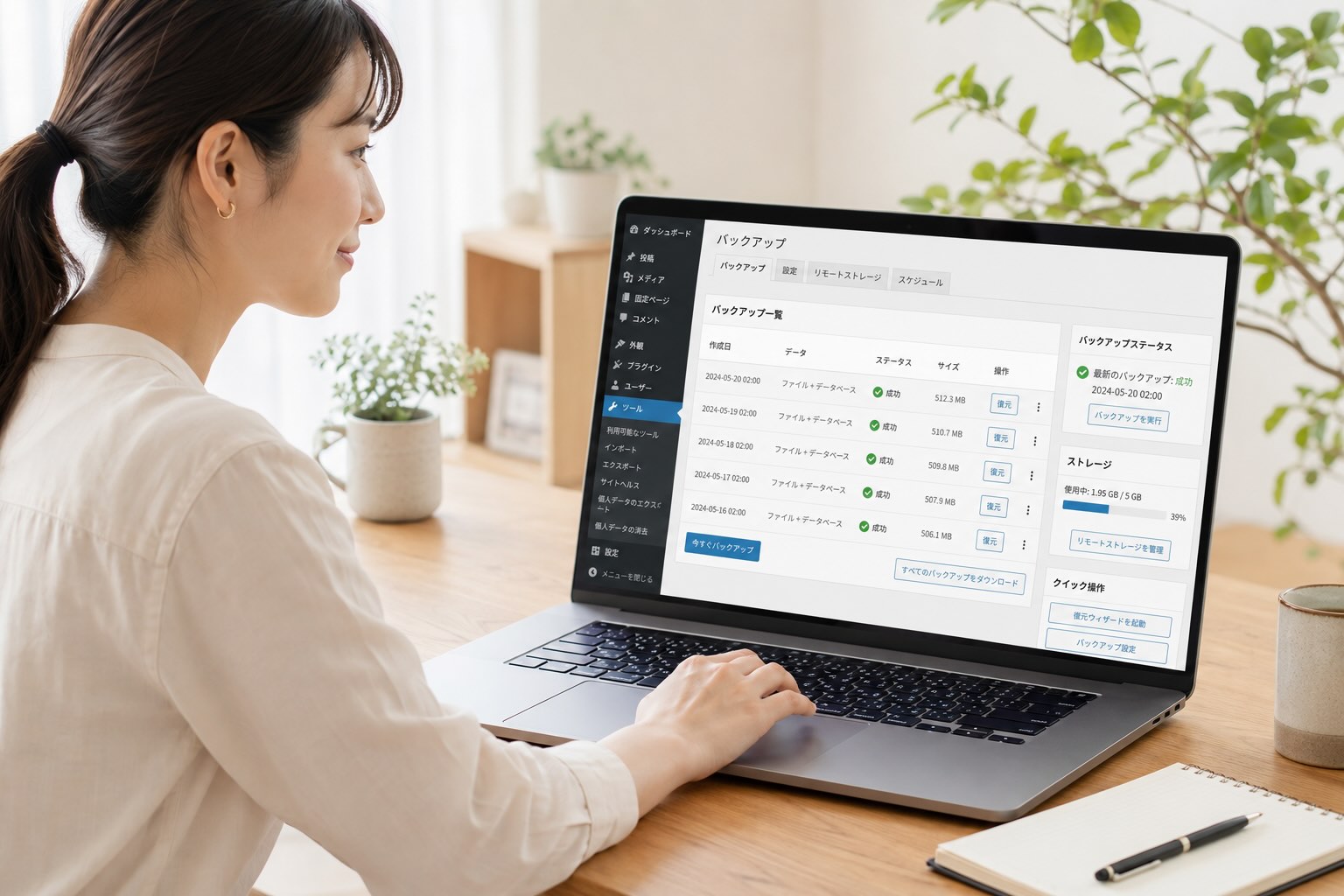
- バックアップ
- セキュリティ面の確認
- 表示崩れや動作の確認
- お問い合わせフォームの送信確認
- エラーや不具合がないかの確認
WordPressやプラグインは定期的に更新されるため、一度ホームページを公開したあとも、必要に応じて管理していくことが大切です。
WordPressで保守管理が必要な理由
WordPressは、ブログやお知らせを更新しやすく、ページの追加もしやすい便利なシステムです。
一方で、WordPress本体だけで動いているわけではなく、テーマやプラグインなど、複数の仕組みを組み合わせてホームページが作られています。
そのため、長期間更新せずに使い続けていると、WordPress本体とプラグインの組み合わせによって不具合が起きたり、表示が崩れたりすることがあります。
また、古い状態のまま放置することで、セキュリティ面のリスクにつながる可能性もあります。
WordPressで制作したホームページを長く安心して使うためにも、公開後の保守管理は大切です。
WordPress本体の更新
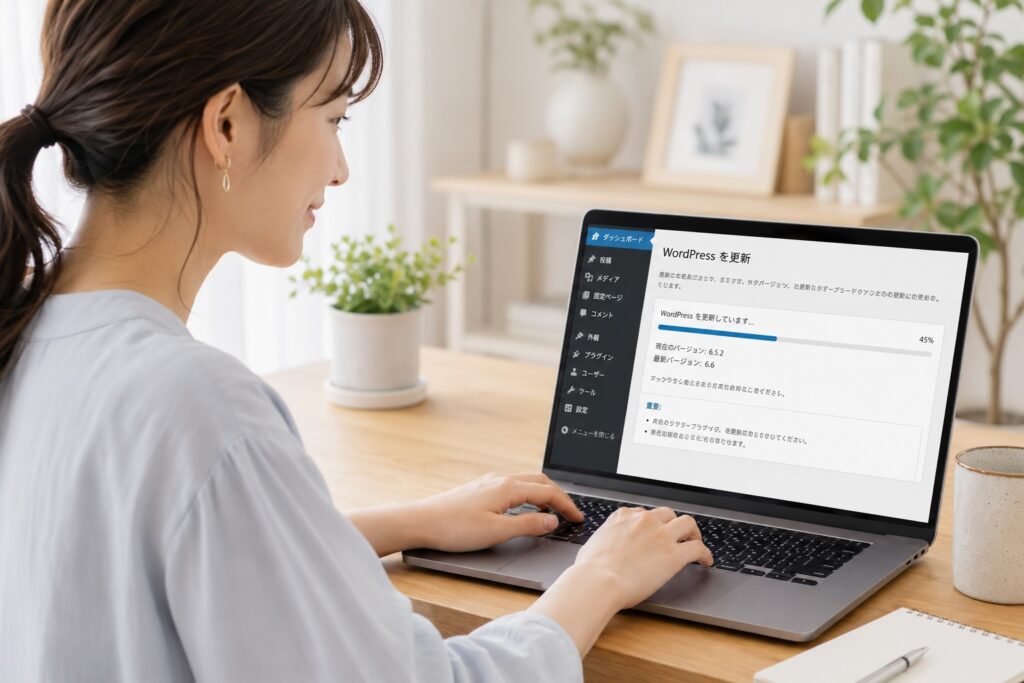
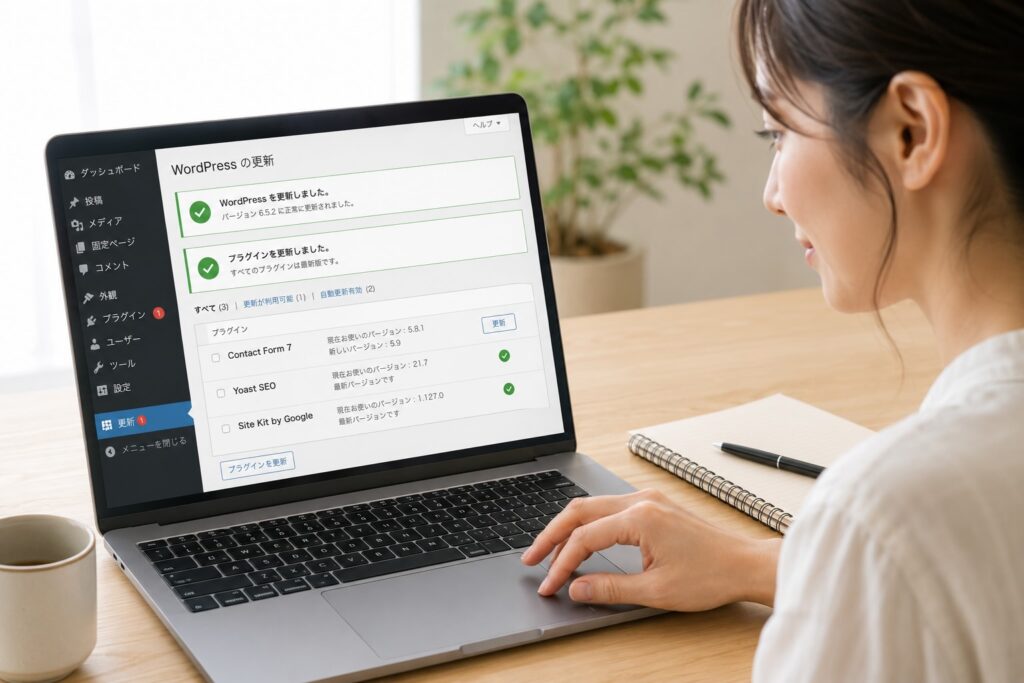
WordPress本体は、不具合の修正や機能改善、セキュリティ対策などのために定期的に更新されます。
管理画面にログインすると、WordPressの新しいバージョンへの更新通知が表示されることがあります。
ただし、更新通知が出たからといって、何も確認せずにすぐ更新すればよいとは限りません。
使用しているテーマやプラグインとの組み合わせによっては、更新後に表示崩れや不具合が起きることがあります。
そのため、更新前にはバックアップを取り、更新後にはトップページや下層ページ、お問い合わせフォームなどが正常に表示・動作しているか確認することが大切です。
公開後に確認しておきたい内容については、ホームページ制作後にやることでも詳しく解説しています。
プラグイン更新
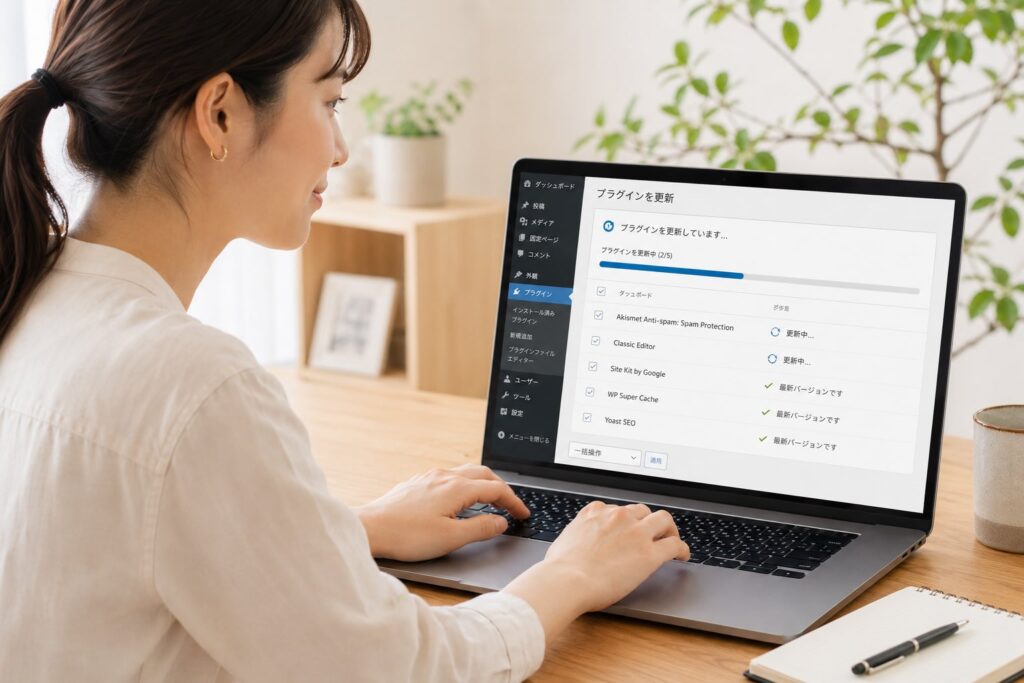
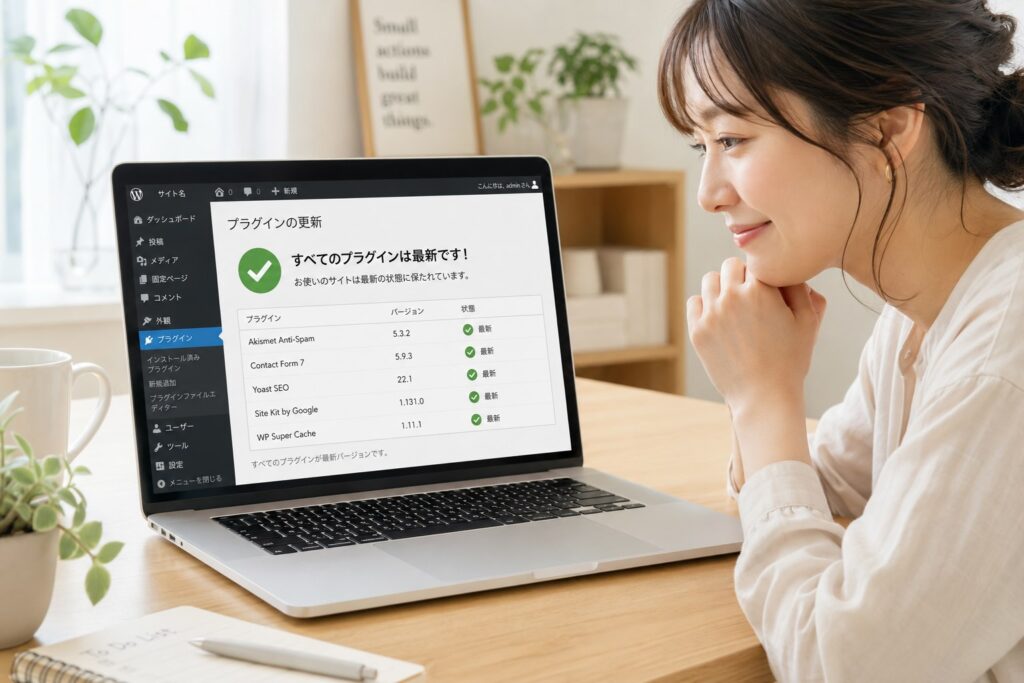
WordPressでは、お問い合わせフォームやSEO設定、バックアップ、セキュリティ対策など、さまざまな機能をプラグインで追加できます。
プラグインもWordPress本体と同じように、定期的に更新されます。
古いバージョンのまま使用していると、不具合が起きたり、WordPress本体との相性が悪くなったりすることがあります。
また、使用していないプラグインを長期間残しておくと、管理が複雑になりやすいため、不要なものは整理しておくことも大切です。
更新する場合は、更新前のバックアップだけでなく、更新後に表示や機能に問題がないか確認しましょう。
SEO対策について詳しく知りたい方は、ホームページ制作で意識したいSEO対策もあわせてご覧ください。
バックアップ
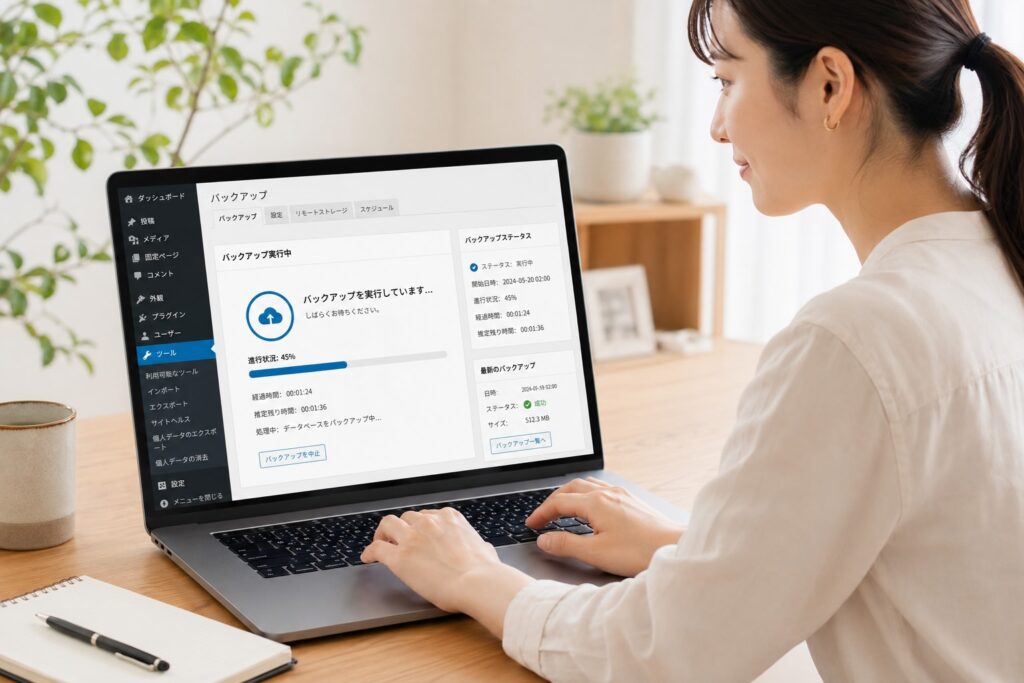
バックアップは、ホームページに問題が起きたときに、元の状態へ戻すための大切な備えです。
たとえば、WordPressやプラグインの更新後に不具合が起きた場合や、誤ってページやデータを削除してしまった場合などに役立ちます。
WordPressでは、主に次の2つをバックアップします。
- ホームページのファイル
- データベース
画像やテーマ、プラグインなどのファイルだけでなく、投稿内容や固定ページ、WordPressの設定情報などが保存されているデータベースも重要です。
「バックアップを取っているつもりだったけれど、必要なデータが残っていなかった」ということがないように、どのデータまで保存されているか確認しておくと安心です。
セキュリティ面の確認
WordPressを安全に使い続けるためには、基本的なセキュリティ対策も大切です。
必要以上に難しく考える必要はありませんが、最低限、次のような点は確認しておきましょう。。
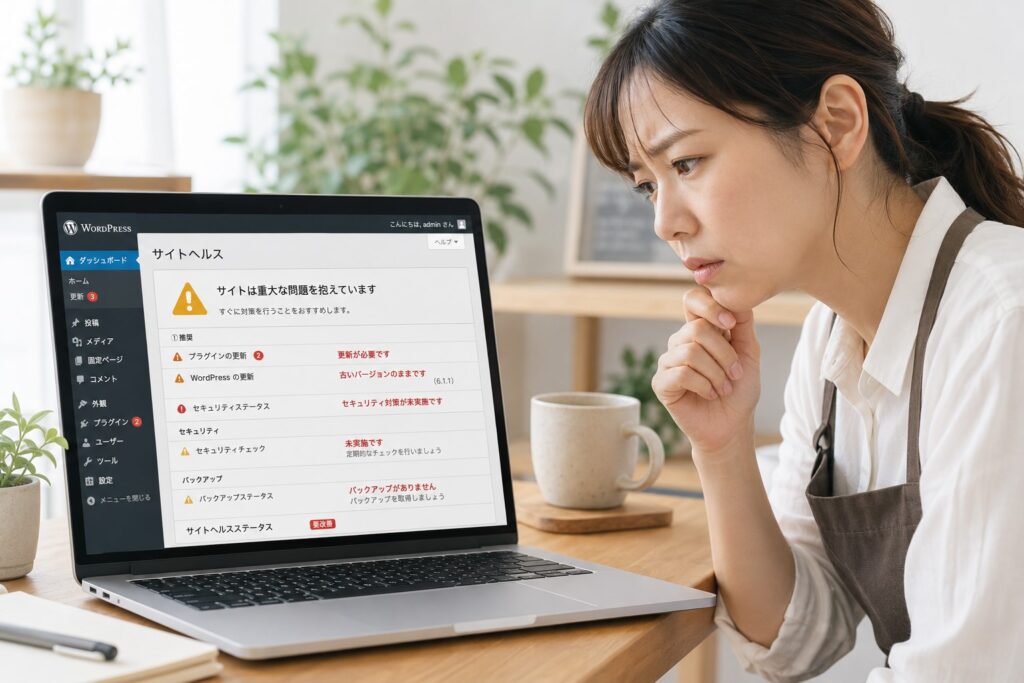
- WordPress本体を古いまま放置しない
- プラグインを定期的に確認する
- 使用していないテーマやプラグインを整理する
- 推測されにくいパスワードを使用する
- ログイン情報を適切に管理する
- バックアップを取っておく
- 必要に応じてセキュリティ対策を行う
セキュリティ対策は、一度設定したら終わりではなく、ホームページの状態に合わせて定期的に確認することが大切です。
表示崩れや動作の確認
保守管理では、WordPressやプラグインを更新するだけでなく、ホームページが正しく表示・動作しているか確認することも重要です。
更新後に、見た目が崩れたり、一部の機能が正常に動かなくなったりすることがあります。
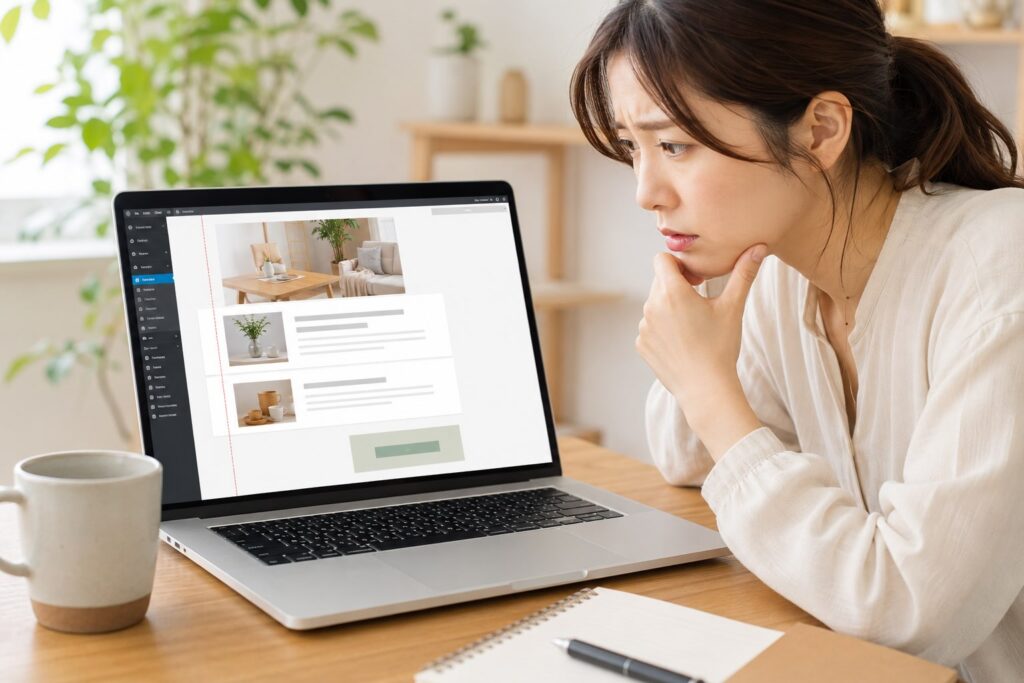
たとえば、次のような部分を確認します。
- トップページが正常に表示されているか
- スマートフォンで見づらくなっていないか
- 画像が表示されているか
- メニューが正常に開くか
- ボタンやリンクが使えるか
- お問い合わせページに進めるか
- フォームが正常に送信できるか
パソコンでは問題なく見えていても、スマートフォンだけ表示が崩れていることもあります。
更新後は、パソコンとスマートフォンの両方から確認しておくと安心です。
お問い合わせフォームの確認
ホームページからのお問い合わせを受け付けている場合は、フォームが正常に動いているか定期的に確認しておくことも大切です。
見た目では問題なく表示されていても、実際にはメールが届いていないことがあります。
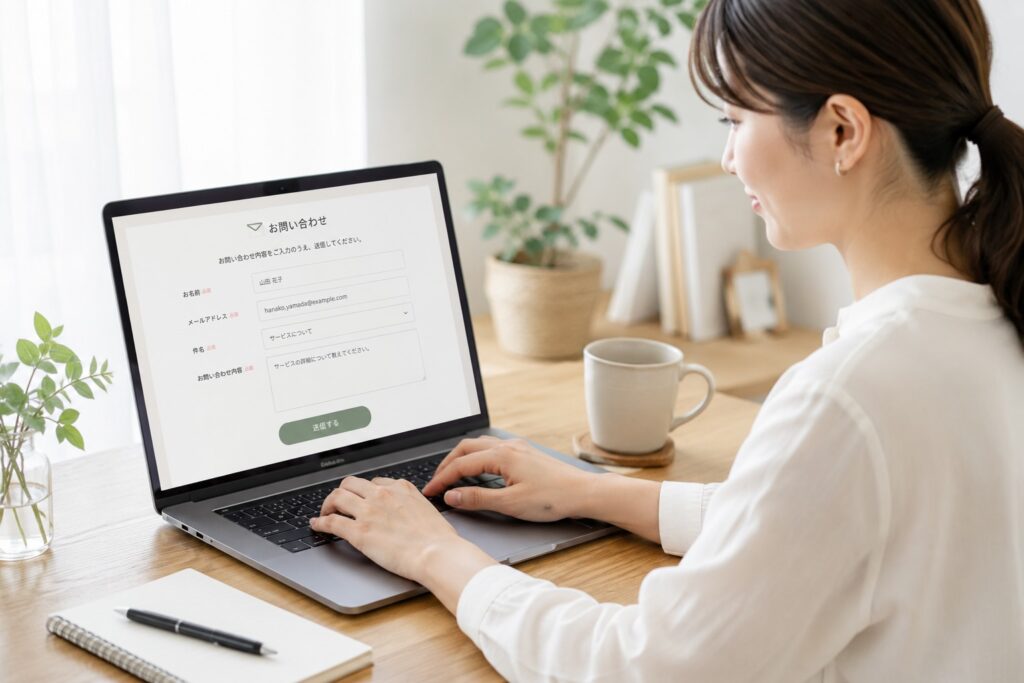
次のような点を確認しておきましょう。
- フォームから正常に送信できるか
- 管理者宛のメールが届くか
- 自動返信メールが届くか
- 迷惑メールフォルダに入っていないか
- 送信後の完了画面が表示されるか
- 入力項目に不具合がないか
ホームページの目的がお問い合わせにつなげることであれば、フォームが正しく動いているかは特に重要です。
詳しくは、ホームページはあるのに問い合わせが来ない理由でも解説しています。
保守管理を長期間行わないと起きやすいこと
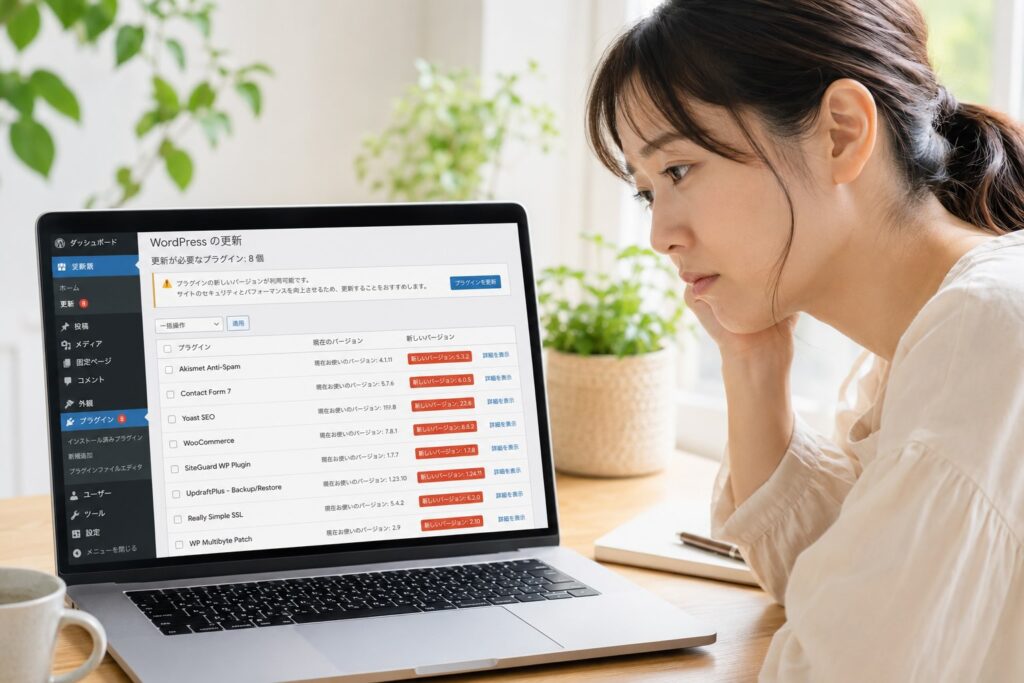
保守管理を長期間行わずにいると、ホームページの変化や不具合に気づきにくくなります。
たとえば、次のようなことが起こる可能性があります。
- WordPressやプラグインが古いままになる
- セキュリティ面のリスクが高まる
- 表示崩れに気づかない
- お問い合わせフォームの不具合に気づかない
- バックアップがなく、復旧に時間がかかる
- ホームページが正しく機能していない状態が続く
もちろん、放置したからといって必ずすぐに問題が起きるわけではありません。
ただし、不具合が起きたときに気づくのが遅れたり、原因の確認や復旧に時間がかかったりする可能性があります。
事業用のホームページであれば、定期的に状態を確認しておくことが大切です。
自分で保守管理する場合の注意点
WordPressの保守管理は、内容によってはご自身で行うこともできます。
表示確認やお問い合わせフォームの送信テスト、簡単な文章修正などは、慣れれば対応しやすい作業です。
一方で、WordPress本体やプラグインの更新、バックアップ、復旧作業などは、少し注意が必要です。
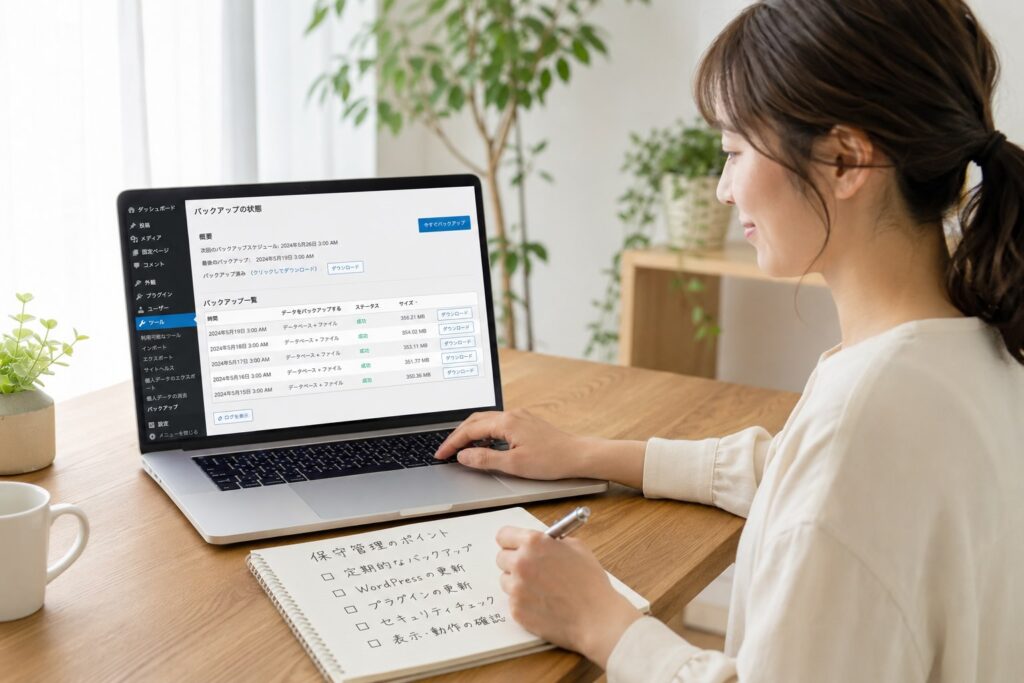
自分で管理する場合は、次の点に気をつけましょう。
- 更新前にバックアップを取る
- 一度に多くの更新をまとめて行わない
- 更新後に表示や動作を確認する
- お問い合わせフォームの送信テストを行う
- 使用していないプラグインを放置しない
- ログイン情報を適切に管理する
更新後に不具合が起きた場合は、どの更新が原因だったのか確認する必要があります。
対応に不安がある場合は、無理に自分だけで進めず、制作した方や専門家へ相談するのも一つの方法です。
保守管理を依頼するメリット
WordPressの更新やバックアップなどを自分で管理するのが難しい場合は、制作会社やWeb制作者へ保守管理を依頼する方法もあります。
保守管理を依頼するメリットは、次のような点です。
- WordPressの更新について相談できる
- バックアップ管理を任せやすい
- 不具合が起きたときに相談できる
- 表示崩れやフォームの不具合に気づきやすい
- 公開後の管理にかかる手間を減らしやすい
ただし、すべてのホームページで保守管理プランが必要というわけではありません。
ご自身で管理できる場合はそのまま運用し、更新や管理に不安がある場合に保守管理を検討する形でも問題ありません。
まとめ:
WordPressのホームページは
公開後の保守管理が
大切です
WordPressで制作したホームページは、公開したあとも定期的に状態を確認することが大切です。
WordPress本体やプラグインの更新、バックアップ、表示確認、お問い合わせフォームの動作確認などを行うことで、不具合にも気づきやすくなります。
すべてを自分で管理することもできますが、更新やバックアップに不安がある場合は、保守管理を依頼する方法もあります。
ホームページを長く安心して使い続けるためにも、ご自身で対応できる範囲と、サポートを依頼したい範囲を整理しながら管理していきましょう。
ホームページ公開後の
保守管理や更新で
お悩みの方へ
WordPressの更新や表示確認、
お問い合わせフォームの動作確認まで
目的に合わせてサポートします
WordPressの更新やバックアップ、お問い合わせフォームの確認など、ホームページ公開後の管理に不安がございましたらお気軽にご相談ください。
WDIでは、現在のホームページの状態を確認しながら、必要な保守管理や修正内容をご案内しています。
保守管理プランへの加入は必須ではありません。
継続的な管理だけでなく、必要なときだけの修正についてもご相談いただけます。